Mal ehrlich: Kennst du dieses mulmige Gefühl, wenn du morgens deine Mails öffnest und der Posteingang überquillt? Ich hatte das jahrelang. Wichtige Mails gingen zwischen Newsletter-Müll und CC-Spam unter.
Inbox Zero hatte ich schon öfter gehört – in Podcasts, von Kollegen, auf Twitter. Irgendwann dachte ich mir: Komm, probier’s einfach mal aus. Und ehrlich? Hat mir echt geholfen, einen klaren Blick auf meine Mails zu behalten.
Das Problem mit dem E-Mail-Chaos
Unser Gehirn ist nicht dafür gemacht, 200+ Mails gleichzeitig im Blick zu haben. Jede ungelesene Mail ist eine offene Aufgabe im Kopf. Das kostet mentale Energie – selbst wenn du die Mails gar nicht aktiv bearbeitest.
Mein Label-System + automatische Filter
Ich arbeite mit 5 Haupt-Labels. Jede Mail wird einmal angefasst und dann entsprechend sortiert:
- 📥 Archivieren – Nur zur Info, keine Aktion nötig (Taste:
E) - 🗑️ Löschen – Spam, Unwichtiges (Taste:
#) - ⚡ Handlung erforderlich – Ich muss etwas tun (meine Hauptliste!) (Taste:
V, 1) - ⏳ Warte auf Feedback – Ball liegt beim anderen (Taste:
V, 2) - 📖 Durchlesen – Interessante Reports, die ich später lesen will (Taste:
V, 3)
Meine 2-Minuten-Regel: Mails, die in unter 2 Minuten erledigt sind, beantworte ich sofort. Kein Label, keine Ablage – einfach erledigen und archivieren.
Automatische Filter (das spart Zeit!):
- 📋 KOPIE-Label – Alle CC-Mails bekommen automatisch dieses Label. So sehe ich sofort, dass ich nur informiert bin und nicht handeln muss.
- 📰 Newsletter – Bekommen ein eigenes Label und überspringen den Posteingang komplett. Lese ich geblockt, wenn Zeit ist.
- 📅 Kalender-Events – „Einladung wurde angenommen“-Mails überspringen direkt den Posteingang. Brauche ich nicht zu sehen.
Der Trick: Mein Posteingang ist leer, aber ich habe drei Sidebar-Boxen in Gmail, die mir zeigen, was wirklich wichtig ist. So sehe ich auf einen Blick, wo ich aktiv werden muss.
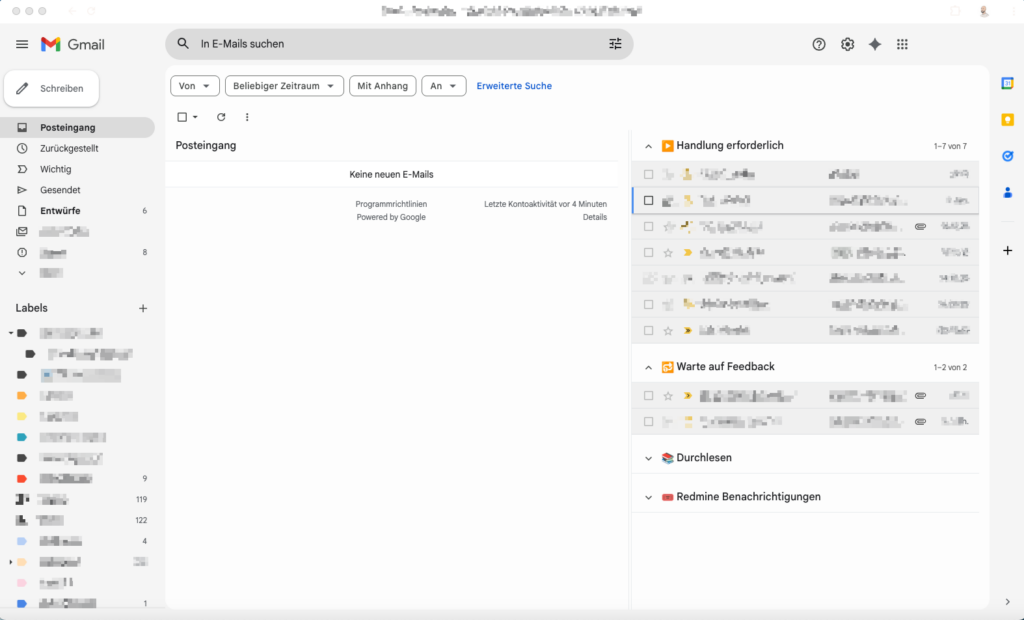
Mein Workflow: Wie ich Mails abarbeite
Ich habe Gmail so konfiguriert, dass sich nach dem Archivieren (oder Labeln) automatisch die nächste Mail öffnet. Mein morgendlicher Flow sieht so aus:
- Ich klicke die letzte Mail in der Liste an
- Mail lesen → Entscheidung treffen (2-Min-Regel, Label, Archiv, Löschen)
- Keyboard-Shortcut drücken (
Efür Archiv,#für Löschen,V+1/2/3für Labels) → Zack, nächste Mail öffnet sich automatisch - Durcharbeiten bis der Posteingang leer ist
Das spart mir täglich gefühlt 50 Mausklicks. Ich bleibe im Flow und muss nicht ständig zurück zur Übersicht.
Was funktioniert hat (und was nicht)
✅ Hat funktioniert: Auto-Advance aktivieren – durcharbeiten ohne Mausklicks spart Zeit
✅ Hat funktioniert: 2-Minuten-Regel konsequent durchziehen – spart Ablage-Overhead
✅ Hat funktioniert: Automatische Filter für CC-Mails und Newsletter – reduziert mentale Last
❌ Hat nicht funktioniert: Zu viele Labels erstellen – mehr als 6-7 verwirren nur
Mein Fazit
Inbox Zero mit diesem Label-System hat mir echt geholfen. Ich fühle mich am Ende des Tages nicht mehr erschlagen und weiß genau, was offen ist.
Dein erster Schritt: Erstelle die Labels in Gmail, richte die Filter für CC-Mails und Newsletter ein, dann gehe die letzten 20 Mails durch und sortiere sie. Du wirst merken, wie befreiend das ist.
Häufige Fragen zu Inbox Zero mit Gmail-Labels
Wie erstelle ich die Labels in Gmail?
Gehe zu den Gmail-Einstellungen (Zahnrad oben rechts) → Labels → „Neues Label erstellen“. Benenne sie wie oben beschrieben. Die Labels erscheinen dann in deiner Seitenleiste.
Wie zeige ich die Label-Boxen neben meinem Posteingang an?
In den Gmail-Einstellungen unter „Posteingang“ → „Posteingangstyp: Mehrere Posteingänge“ auswählen. Dann trägst du bei den Suchanfragen ein: l:handlung-erforderlich, l:warte-auf-feedback, l:durchlesen.
Was ist der Unterschied zwischen Archivieren und Löschen?
Archivierte Mails bleiben in Gmail gespeichert (findest du unter „Alle Nachrichten“), sind aber aus dem Posteingang raus. Löschen entfernt sie endgültig nach 30 Tagen aus dem Papierkorb.
Wie aktiviere ich die Auto-Advance Funktion in Gmail?
Gehe zu Einstellungen → Erweitert → „Auto-Advance“ aktivieren → Speichern. Dann unter „Allgemein“ → „Auto-Advance“ → „Zur nächsten (neueren) Nachricht wechseln“ auswählen. Danach öffnet sich nach jeder Aktion automatisch die nächste Mail.
Wie erstelle ich automatische Filter für CC-Mails und Newsletter?
In Gmail: Einstellungen → Filter und blockierte Adressen → Neuer Filter. Für CC-Mails: „An“ ≠ deine E-Mail → Label „KOPIE“ zuweisen. Für Newsletter: „Von“ = [email protected] → Label zuweisen + „Posteingang überspringen“ aktivieren.
Welche Keyboard-Shortcuts brauche ich wirklich?
Die wichtigsten: E = Archivieren, # = Löschen, V, 1/2/3 = Label zuweisen + archivieren, G dann I = Zurück zum Posteingang. Aktiviere Shortcuts in den Gmail-Einstellungen unter „Allgemein“.
Schreibe einen Kommentar