Mal ehrlich: Wie oft hast du zwei Chrome-Fenster nebeneinander aufgemacht, nur um dann beim Wechseln komplett den Überblick zu verlieren? Bei mir war das früher Standard – besonders wenn ich Confluence-Doku schreibe und gleichzeitig Tickets im Ticketsystem checke.
Dann habe ich Chromes Split View entdeckt. Game-Changer.
Was bringt mir das?
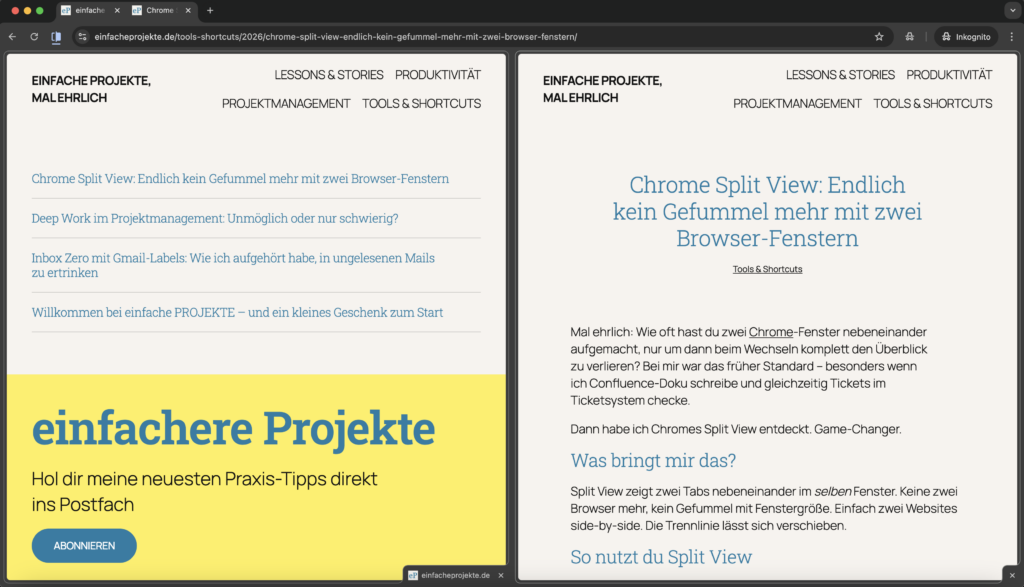
Split View zeigt zwei Tabs nebeneinander im selben Fenster. Keine zwei Browser mehr, kein Gefummel mit Fenstergröße. Einfach zwei Websites side-by-side. Die Trennlinie lässt sich verschieben.
So nutzt du Split View
Schnellstart: Tab rechtsklicken → „Neuer Split View mit aktuellem Tab“ → Zweiten Tab auswählen. Fertig.
Noch schneller: Link rechtsklicken → „Link in geteilter Ansicht öffnen“.
Fehlt die Option? `chrome://flags` → „Split View“ suchen → Aktivieren → Chrome neu starten.
Meine Top-3-Anwendungen
- Links Confluence, rechts Ticketsystem – Copy & Paste ohne Fenster-Wechsel
- Zwei Excel-Online-Tabs für Budget-Vergleiche
- Dashboard links, Gmail rechts für Stakeholder-Updates
Mein Fazit
Probier’s eine Woche bei allen Vergleichs-Tasks aus. Nach drei Tagen willst du nicht mehr anders arbeiten.
Häufige Fragen zu Chrome Split View
Funktioniert Chrome Split View auch auf dem Mac?
Ja, Split View funktioniert auf Windows, Mac und Linux identisch. Die Funktion ist plattformunabhängig direkt in Chrome integriert.
Kann ich mehr als zwei Tabs gleichzeitig in Split View öffnen?
Nein, Chrome Split View ist auf zwei Tabs begrenzt. Für mehr parallele Ansichten müsstest du mehrere Browser-Fenster nutzen oder Browser-Extensions installieren.
Was passiert mit meinen Split View Tabs, wenn ich Chrome schließe?
Chrome merkt sich die Split View beim Neustart nicht automatisch. Du musst die Ansicht nach dem Öffnen neu einrichten – geht aber schnell mit Rechtsklick auf den Tab.
Gibt es einen Keyboard-Shortcut für Chrome Split View?
Leider nein – Chrome bietet aktuell keinen nativen Shortcut. Du musst Split View über Rechtsklick oder das Icon aktivieren. Einige Extensions bieten aber Shortcuts an.
Schreibe einen Kommentar